Sites, administração e materiais de identidade visual: o que foi desenvolvido e como cada cliente pode utilizar.
01 · ADVOCACIA
Dra. Beatriz de Menezes
Presença profissional, primeiro contato organizado e identidade visual em um painel próprio.
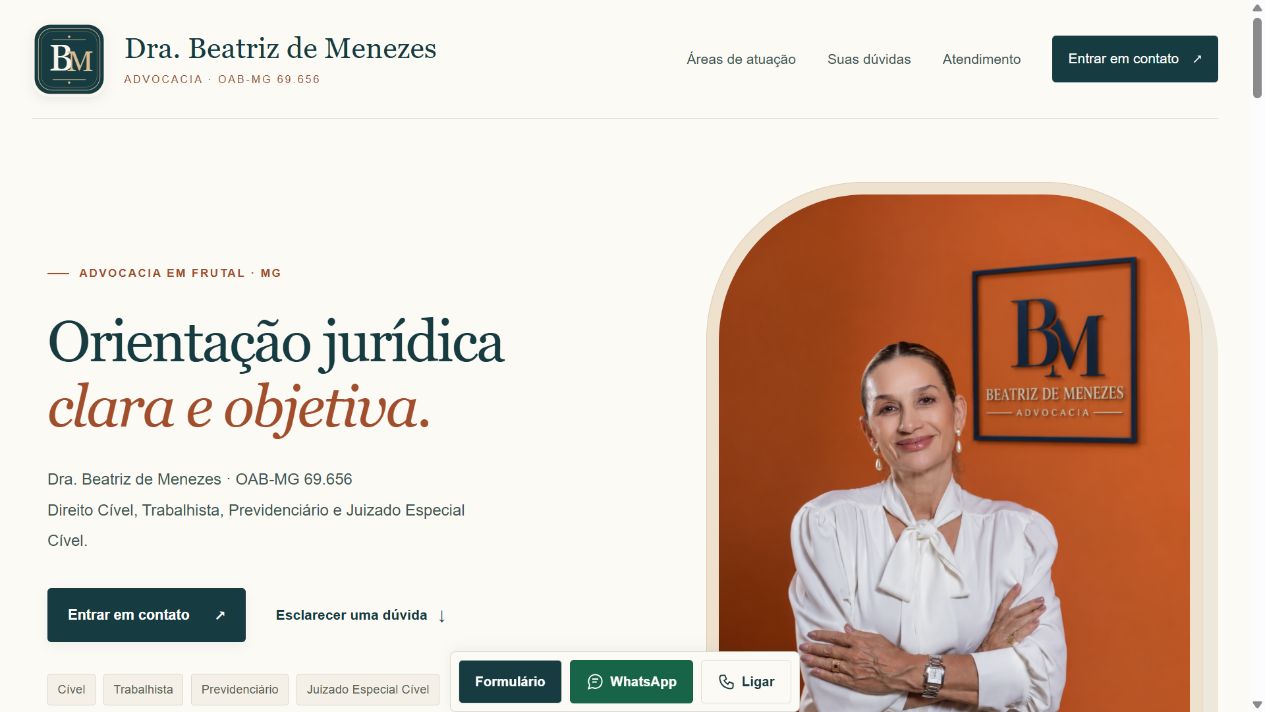
Visitar o site ↗Site público: apresentação profissional, áreas de atuação e atalhos de contato. Clique para ampliar.
O que foi desenvolvido
Site e atendimento
Marca BM, paleta verde/creme/cobre e retrato profissional.
Páginas de Direito Cível, Trabalhista, Previdenciário e Juizado Especial Cível.
Trabalhista para empregados e empregadores.
Perguntas frequentes com pesquisa e filtros.
Formulário de contato com anexos opcionais encaminhados por e-mail.
WhatsApp, ligação, rota no Google Maps e redes sociais configuráveis.
Solicitação presencial ou por Google Meet, somente após confirmação da profissional.
Painel interno
Edição de nome, OAB, apresentação, formação, horários e contatos.
Troca de foto e logo; personalização das cores.
Configuração do e-mail receptor do formulário.
Facebook, Instagram e TikTok: aparecem quando preenchidos.
Estatísticas de visualizações, páginas acessadas e regiões aproximadas.
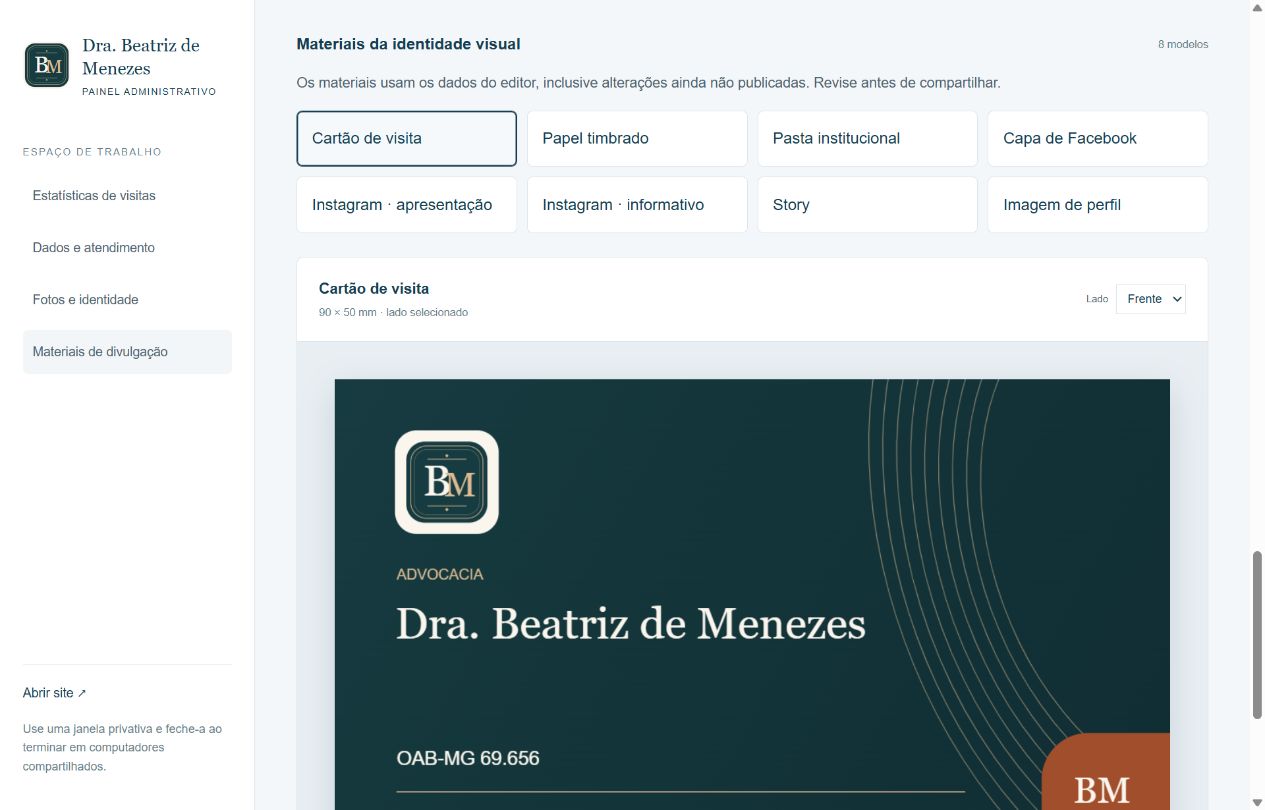
Biblioteca de materiais com prévia e exportação.
Painel e materiais de identidade visual
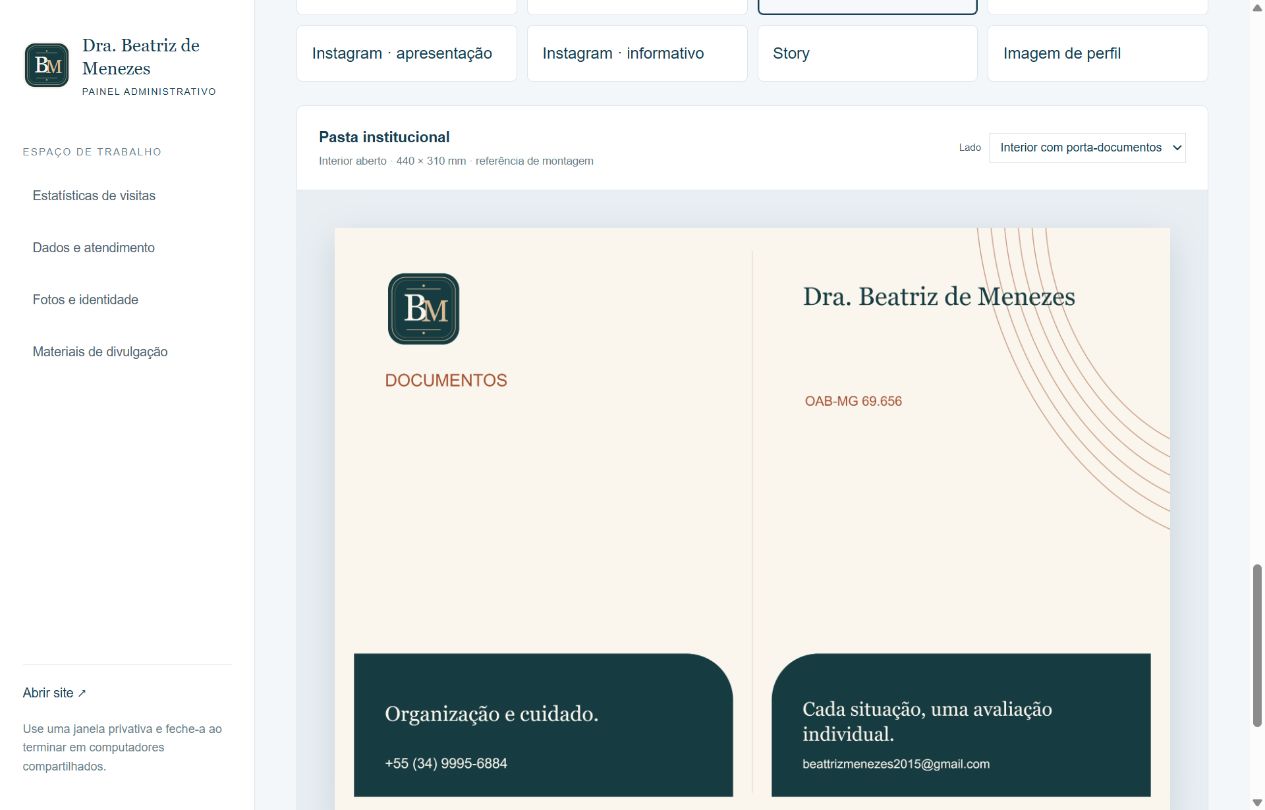
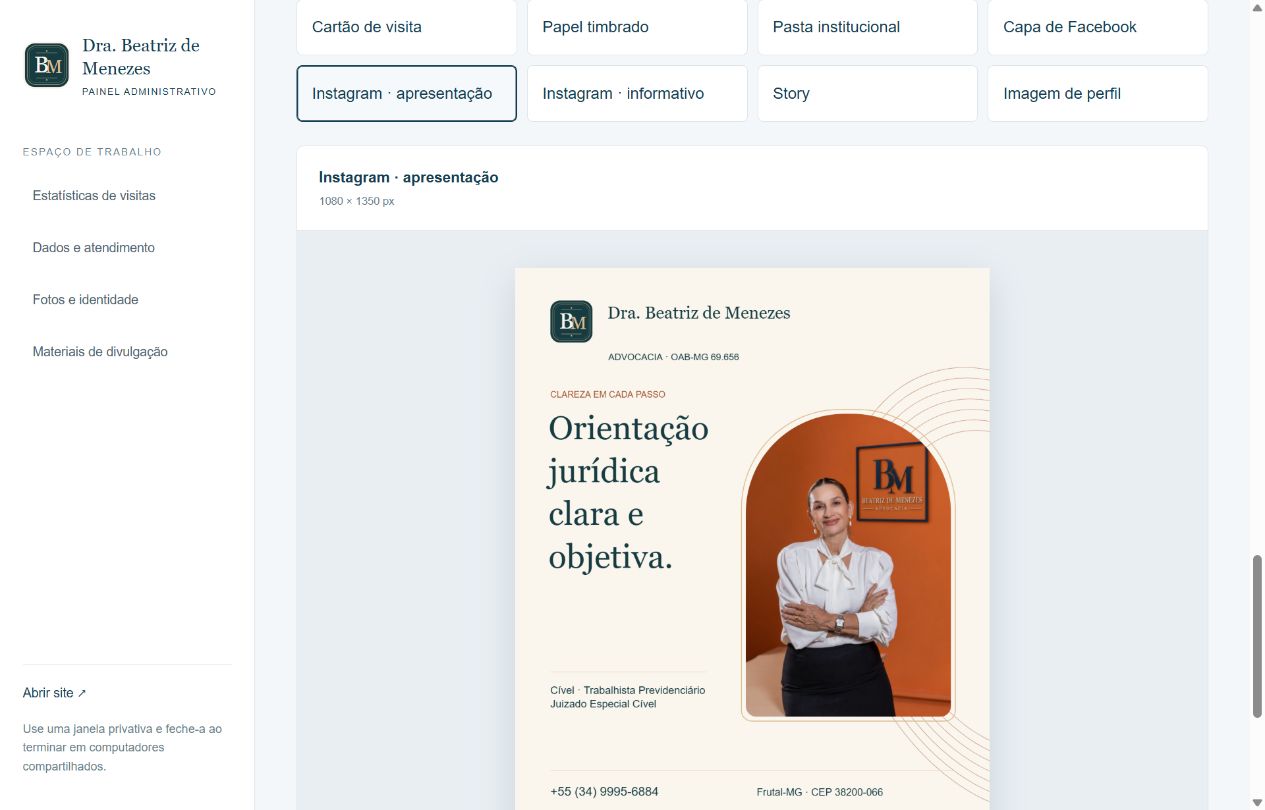
Biblioteca e cartão de visita. Captura da interface real em ambiente de demonstração, com informações profissionais públicas.Pasta institucional. Capa, contracapa, referência do interior e arte do bolso são partes separadas.Redes sociais. Exemplo da arte de apresentação com foto e marca, exibida no editor.
Conjunto de materiais
Cartão frente e verso; papel timbrado A4; pasta com capa, contracapa, interior e bolso; capa de Facebook; Instagram de apresentação; Instagram informativo; story e imagem de perfil.
Stories e informativos permitem editar texto e escolher uma foto específica, sem trocar o retrato principal do site. Exportação em PNG e impressão/salvamento em PDF.
Manual rápido
Atualizar o site. Abra “Dados e atendimento”, revise os campos e use “Publicar alterações no site”.
Trocar imagens. Em “Fotos e identidade”, prepare a foto ou logo, confira a prévia e publique.
Revisar o destinatário. Confirme com atenção o e-mail receptor: ele determina onde novas mensagens e documentos serão recebidos.
Preparar uma arte. Abra “Materiais de divulgação” e selecione o modelo. Cartão: frente ou verso. Pasta: escolha e baixe cada uma das quatro partes.
Editar stories e informativos. Informe título, texto e foto autorizada. Baixe a arte antes de fechar ou recarregar o painel: os rascunhos são da sessão.
Consultar estatísticas. Escolha 7, 30 ou 90 dias. Os números são visualizações, não pessoas únicas; a localização por IP é aproximada e a contagem começa na ativação.
02 · PRODUTOS DA ROÇA
Estância Camargo
Portal de produtos, administração do conteúdo e um estúdio de materiais com a personalidade da marca.
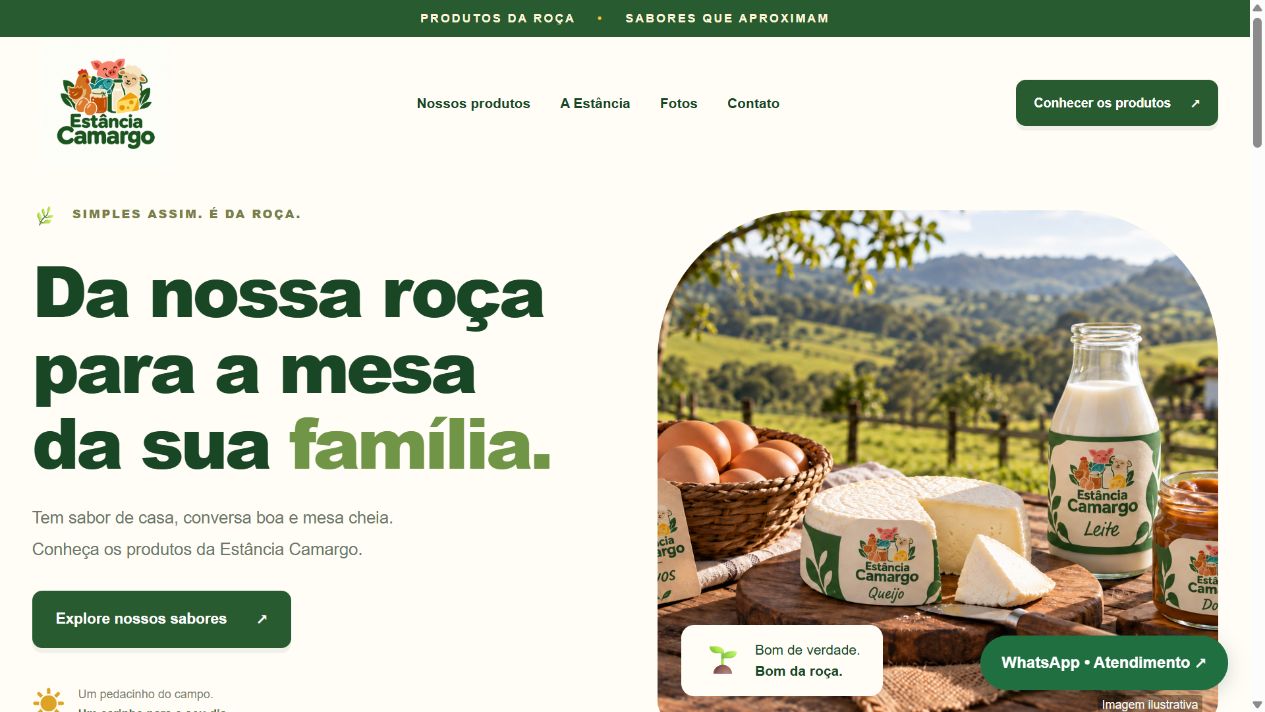
Visitar o portal ↗Portal público com identidade rural. A composição da página inicial é identificada no site como imagem ilustrativa.
O que foi desenvolvido
Portal e catálogo
Identidade visual com verde profundo, tons naturais e elementos do campo.
Catálogo por categorias e apresentação dos produtos.
Seções institucionais, galeria e contato.
Informações exibidas conforme o cadastro publicado.
Acesso administrativo separado da navegação pública.
Administração
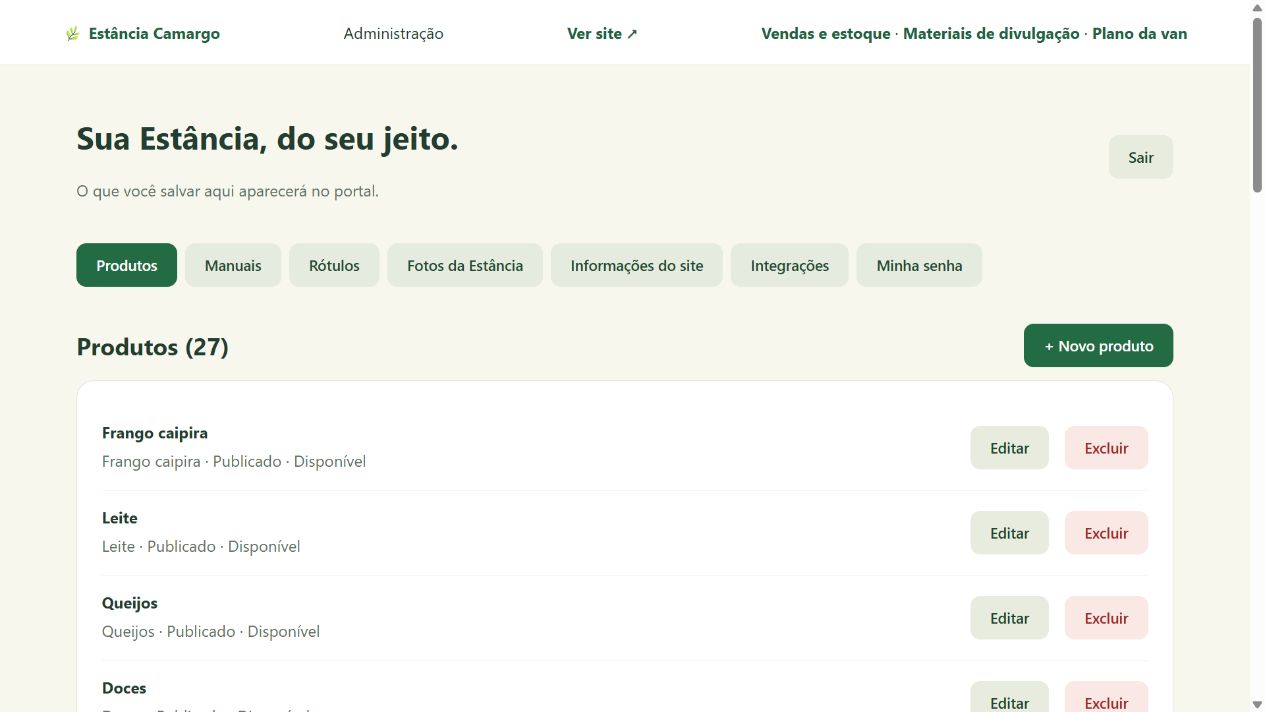
Cadastro e edição de produtos.
Controle de publicação, rascunho e disponibilidade.
Áreas para fotos e informações do site.
Seções de manuais, rótulos e integrações.
Atalhos para vendas e estoque, materiais e planejamento regional.
Os módulos dependem de configuração e uso pelo responsável. O portfólio não expõe dados de compradores ou informações de integração.
Painel e materiais de identidade visual
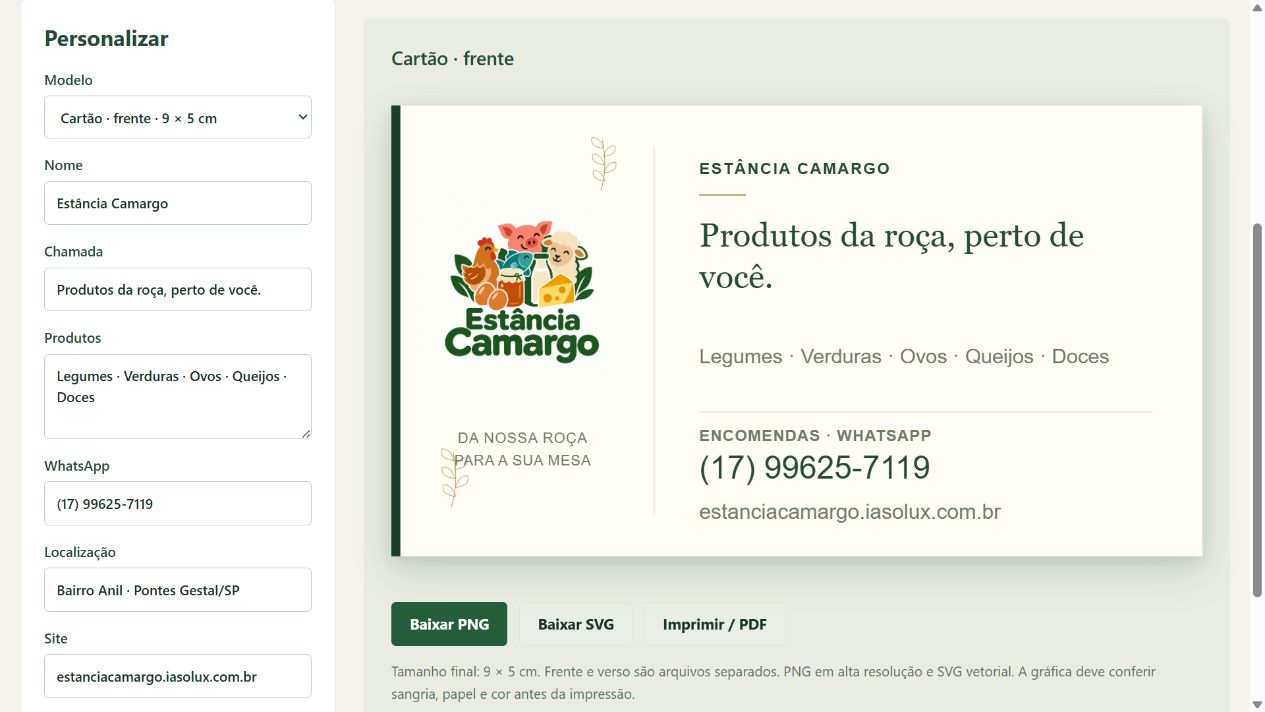
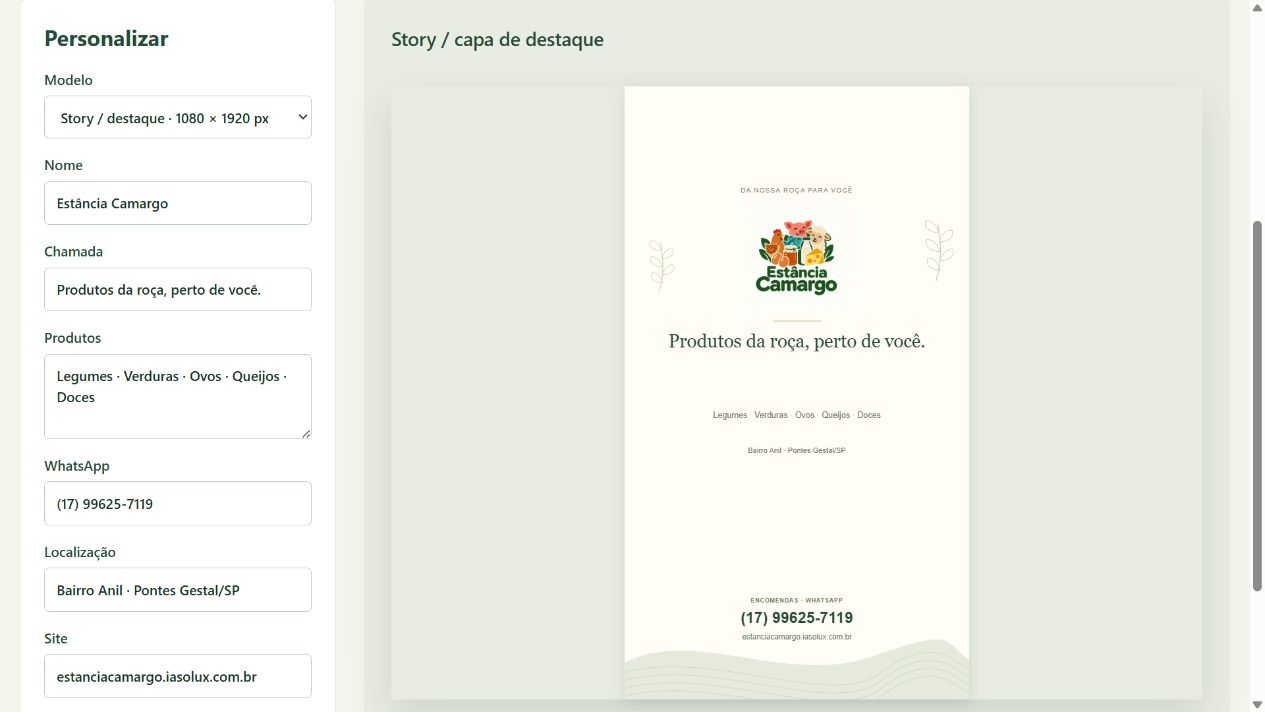
Gestão dos produtos. Captura autenticada da interface de administração, sem credenciais ou dados de compradores.Cartão e personalização. Campos de nome, chamada, produtos, contato, localização e site.Story e destaque. A identidade da Estância aplicada à comunicação vertical.
Conjunto de materiais
Cartão frente e verso (9 × 5 cm), capa Facebook (1640 × 720 px), Instagram (1080 × 1350 px), story/destaque (1080 × 1920 px) e adesivo de veículo (60 × 40 cm).
O editor oferece PNG, SVG e impressão/PDF. Os textos podem ser salvos neste navegador. Editar uma arte não altera o cadastro do site.
Manual rápido
Acessar a administração. Use “Administrar a Estância” no rodapé e entre com sua conta. Não compartilhe senhas.
Manter o catálogo. Em “Produtos”, use “Novo produto” ou “Editar”. Confira categoria, conteúdo, publicação e disponibilidade antes de salvar.
Atualizar a apresentação. Use “Fotos da Estância” e “Informações do site” para manter imagens e contatos corretos.
Personalizar uma peça. Abra “Materiais de divulgação”, escolha o modelo e preencha os textos. Confira principalmente WhatsApp e endereço.
Salvar e exportar. Use “Salvar textos neste navegador” para preservar a configuração local. Baixe PNG para uso digital ou SVG/PDF para a gráfica.
Conferir como visitante. Abra o site público e revise categorias e produtos. Rascunhos e recursos não configurados não devem ser anunciados como disponíveis.
Vamos desenvolver o seu projeto?
Cada entrega tem um escopo próprio. Sites, portais, materiais e atendimento inteligente com IA podem compor a sua proposta. IA é uma opção de serviço, não um recurso anunciado como ativo nos dois exemplos.